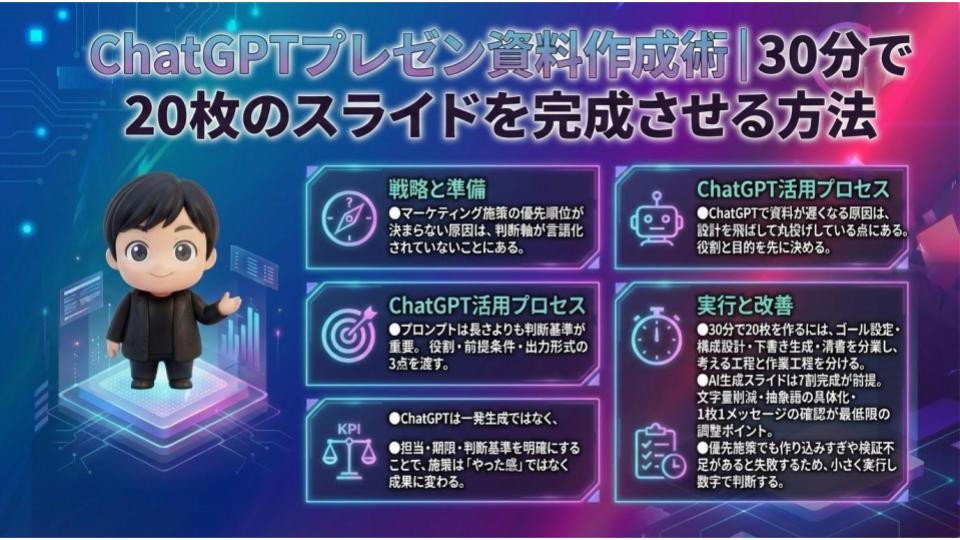
●30分で20枚を作るには、ゴール設定・構成設計・下書き生成・清書を分業し、考える工程と作業工程を明確に分けることが重要
●スライド作成前に「誰向けか」「1枚1メッセージ」「次の行動」を決めることで、ChatGPTの出力が実務で使える内容になる
●プロンプトは長さよりも判断基準が重要で、役割・前提条件・出力形式の3点を渡すことで修正回数を減らせる
●ChatGPTは一発生成ではなく、構成→本文→表現調整の3段階で使うと30分以内に収まる
●AI生成スライドは7割完成が前提で、文字量削減・抽象語の具体化・1枚1メッセージの確認が最低限の調整ポイント
●毎回同じチェックリストを使うことで、資料作成スピードと品質を安定させることができる
プレゼン資料を作るたびに、
「気づいたら1〜2時間経っている」
そんな経験はありませんか?
ChatGPTを使えば早くなるはずなのに、
実際は修正に追われて逆に疲れる。
私自身、何度も同じ失敗をしました。
この記事では、
30分で20枚を完成させるための考え方と手順を、
実務で再現できる形に落としています。
特別なスキルは不要です。
必要なのは「作り方の順番」を変えることだけ。
次の資料作成から、すぐ試せます。
なぜChatGPTでプレゼン資料が速く作れないのか?
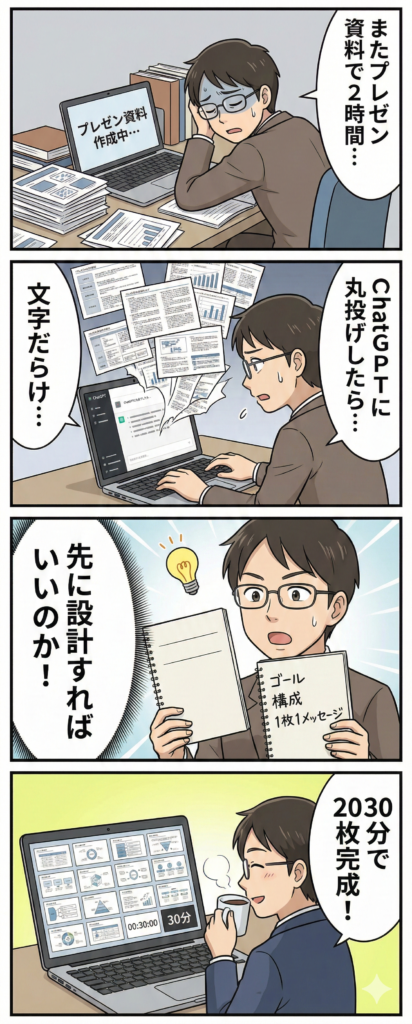
結論から言うと、遅くなる原因は「ChatGPTの性能」ではなく、
**人間側が“プレゼン設計を飛ばして丸投げしていること”**です。
私の経験でも、
「ChatGPTを使っているのに、結局いつもより時間がかかる」
というケースのほとんどは、最初の指示が曖昧でした。
よくある失敗パターン(現場で本当に多い)
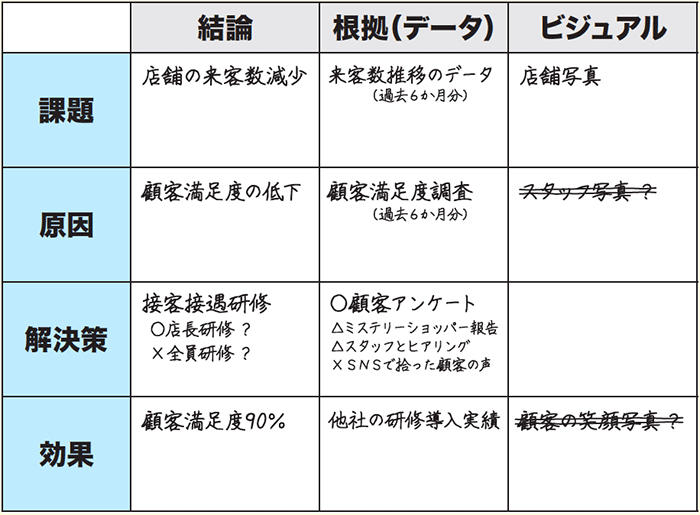

① 丸投げプロンプト
- 「プレゼン資料を作ってください」
- 「営業用のスライドを20枚ください」
👉 出てくるのは
汎用的・長文・そのまま使えないスライド案
修正に時間がかかり、結果的に遅くなります。
② 情報を一度に詰め込みすぎ
- 会社概要
- 商品説明
- 競合比較
- 料金
- 導入事例
…を一気に投げる
👉 ChatGPTは「整理」より「列挙」を優先
1枚に情報が多すぎるスライドになりがちです。
③ スライドのゴールが決まっていない
- 読み手は誰か?
- 読み終えた後、何をしてほしいのか?
- 何を“削っていい”のか?
👉 ここが曖昧だと、
ChatGPTも“無難な説明資料”しか作れません。
正直に言うと…私も最初は失敗しました
私自身、最初は
「AIなんだから一気に作ってくれるだろう」
と考えていました。
結果は、
- 修正が止まらない
- スライド構成がブレる
- 伝えたいことが薄まる
👉 30分で終わらせるはずが、90分コースです。
速く作れる人がやっている“考え方の違い”
ポイントはシンプルです。
- ❌ ChatGPTに「スライドを作らせる」
- ✅ ChatGPTに「人間の代わりに下書きをさせる」
そのために必要なのが、
**「作る前の全体設計」**です。
30分で20枚を作るための全体設計とは?
結論から言うと、30分で20枚を作る人は
「スライドを1枚ずつ作っていません」。
先に全体の流れ(設計)を5分で固め、
残り25分は ChatGPTに“分業”させています。
30分で終わる人がやっている全体フロー
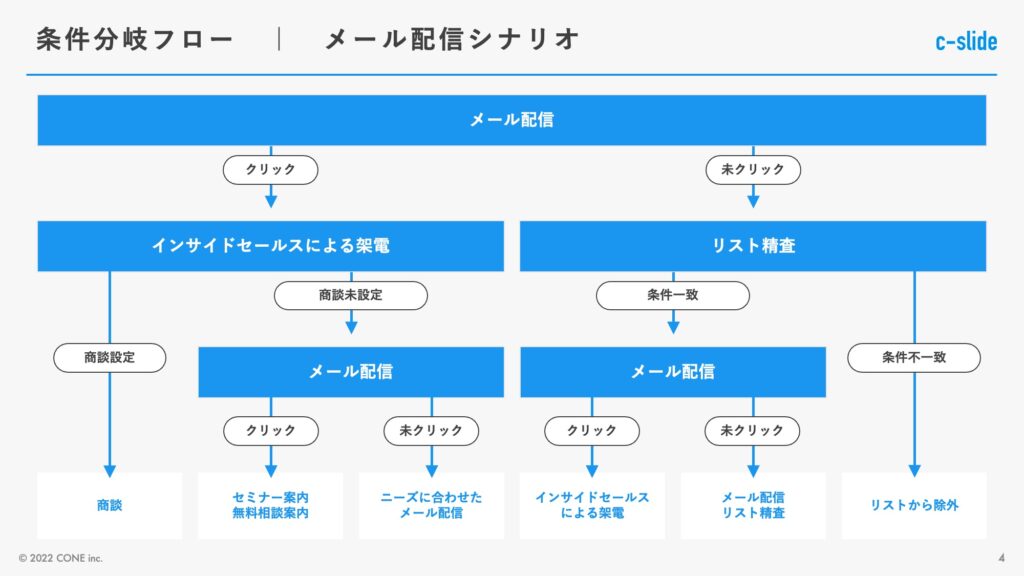
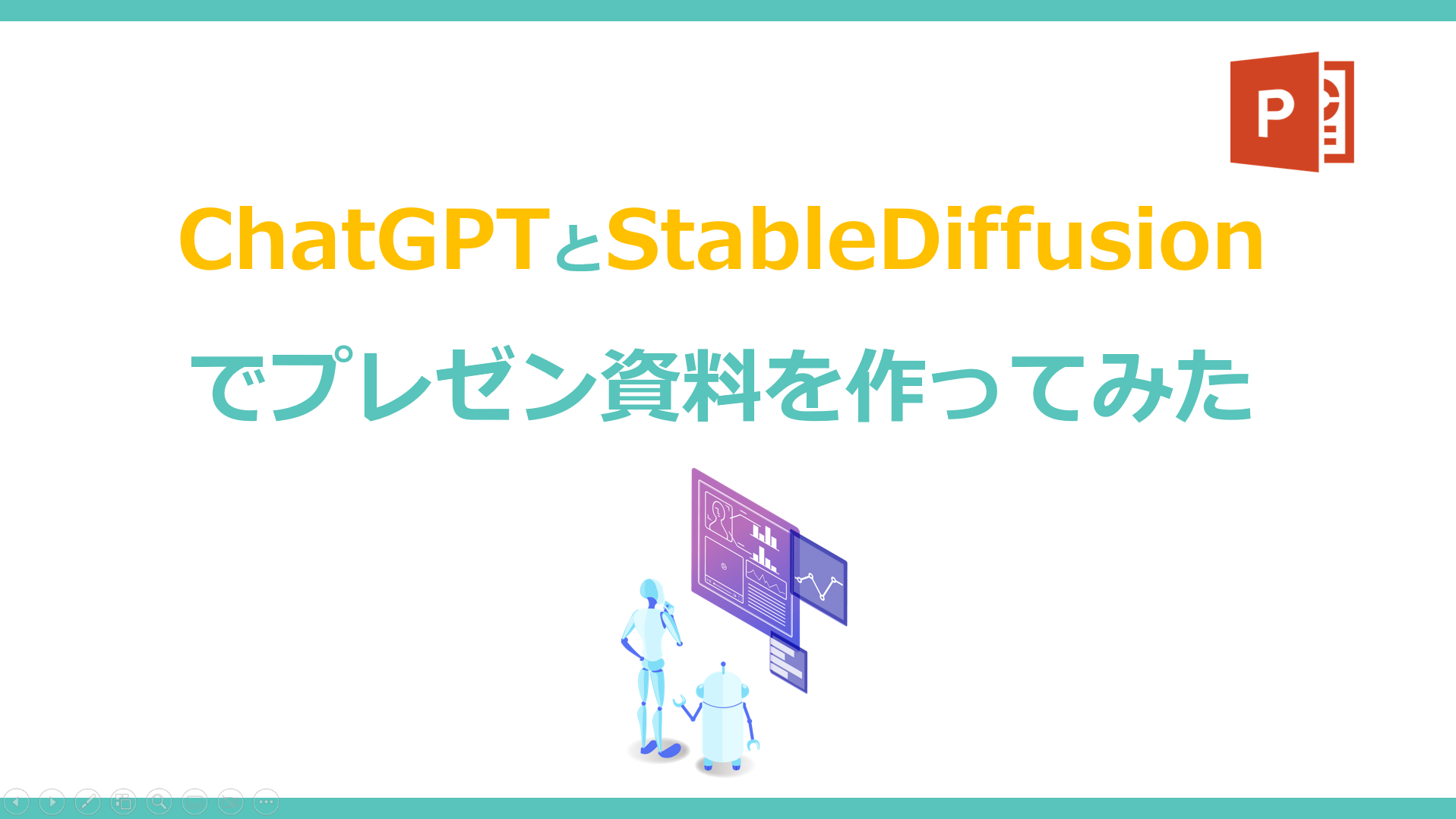
流れはこの4ステップだけです。
- ゴールを1文で決める(3分)
- スライド構成だけを先に作る(5分)
- 各スライドの要点をChatGPTに出させる(10分)
- PowerPoint / Googleスライドに流し込む(12分)
👉 合計 約30分
① ゴールを1文で決める(ここを飛ばすと失敗)
ここで決めるのは、
**「このプレゼンで何を判断・行動してほしいか」**だけです。
例:
- この資料で「打ち合わせを獲得する」
- この資料で「上司のGOをもらう」
- この資料で「比較検討に残る」
❌ NG
「サービスを説明する」
「理解してもらう」
👉 ゴールが曖昧だと、
20枚すべてが“説明止まり”になります。
② スライド構成だけを先に作る(中身はまだ不要)
ここでは
各スライドのタイトルだけを作ります。
例(20枚想定):
- 1枚目:なぜ今この課題が重要か
- 2枚目:よくある失敗例
- 3枚目:理想の状態
- 4枚目:解決アプローチ全体像
- …
👉 この段階では
文章もデザインも考えません。
「1枚=1メッセージ」になっていればOKです。
③ 各スライドの要点をChatGPTに任せる
ここで初めてChatGPTを使います。
人間がやるのは、
- スライドタイトルを渡す
- 誰向けかを伝える
- 文字数制限を指定する
ChatGPTの役割は、
- 言い回しの整理
- 論点の抜け漏れ防止
- 箇条書き化
👉 考えるのは人間、書くのはAI
この分業ができると一気に速くなります。
④ 清書は「考えない作業」にする
最後の12分は、
- コピペ
- 文字量調整
- 強調(太字・色)
のみ。
ここで悩み始めたら、
前工程(設計)がズレています。
私の現場感覚(ここ重要です)
正直に言うと、
30分で20枚は「才能」ではありません。
- 速い人 → 設計8割・清書2割
- 遅い人 → 清書8割・設計2割
この差だけです。
最初にやるべきは「スライド作成」ではない?
結論から言うと、最初にやるべきはスライド作成ではありません。
「プレゼンの設計」を3分で言語化することです。
ここを飛ばすと、
ChatGPTを使っても 速くならない・刺さらない 資料になります。
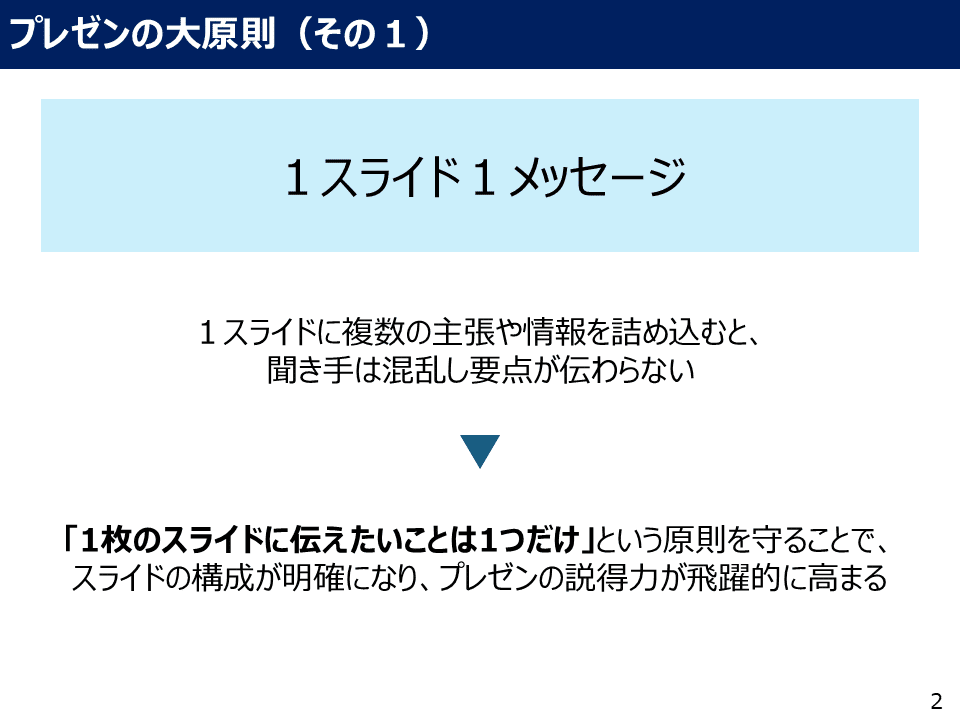
スライド作成前に必ず決める3点セット

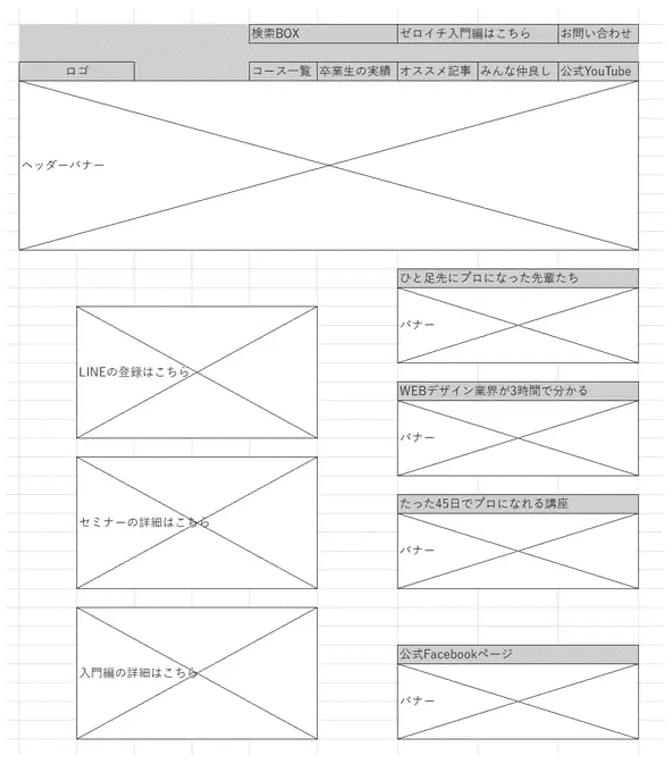
この3つだけ決めてください。
完璧である必要はありません。
① 誰に向けたプレゼンか?(1行でOK)
ここが曖昧だと、
ChatGPTは「無難な説明文」を量産します。
例:
- マーケ初心者の中小企業経営者
- 社内稟議を見る部長クラス
- 課題は感じているが比較検討前の見込み客
👉 役職・知識レベル・関心点
この3つのどれかが入っていれば十分です。
② 1スライド=1メッセージになっているか?
速い人ほど、
1枚で言いたいことを1つしか持ちません。
チェックポイント:
- 「だから何?」と聞かれて答えられるか
- そのスライドを削ったら話が破綻するか
❌ NG
- 会社概要+実績+強み
- 課題+原因+解決策
👉 それぞれ 分けて1枚ずつ です。
③ 読み終えた後、相手に何をしてほしいか?
これは 最重要 です。
例:
- 次回打ち合わせの日程を決める
- 詳細資料を読んでもらう
- 社内で検討に進めてもらう
ここが決まると、
- どの情報を削るか
- どこを強調するか
が一気に明確になります。
私の失敗談(正直な話)
昔の私は、
- 情報は多いほど親切
- 説明すれば伝わる
と思っていました。
結果、
- スライドは立派
- 反応は薄い
- 次のアクションが出ない
👉 原因は
**「行動を設計していなかった」**ことでした。
この設計があるとChatGPTは一気に使える
この3点を決めた状態でChatGPTに渡すと、
- 余計な説明をしない
- 文字数を守る
- 目的に沿った表現になる
=修正回数が激減します。
ChatGPTに渡すべき「正しい前提条件」とは?
結論から言うと、ChatGPTの出力品質は
「前提条件をどこまで具体化できているか」で8割決まります。
うまくいかない人ほど、
「何を作ってほしいか」だけを伝えがちです。
速い人は、
“どういう立場で・何のために・どんな制約で”書くか
を先に渡しています。
ChatGPTが迷わなくなる前提条件の型
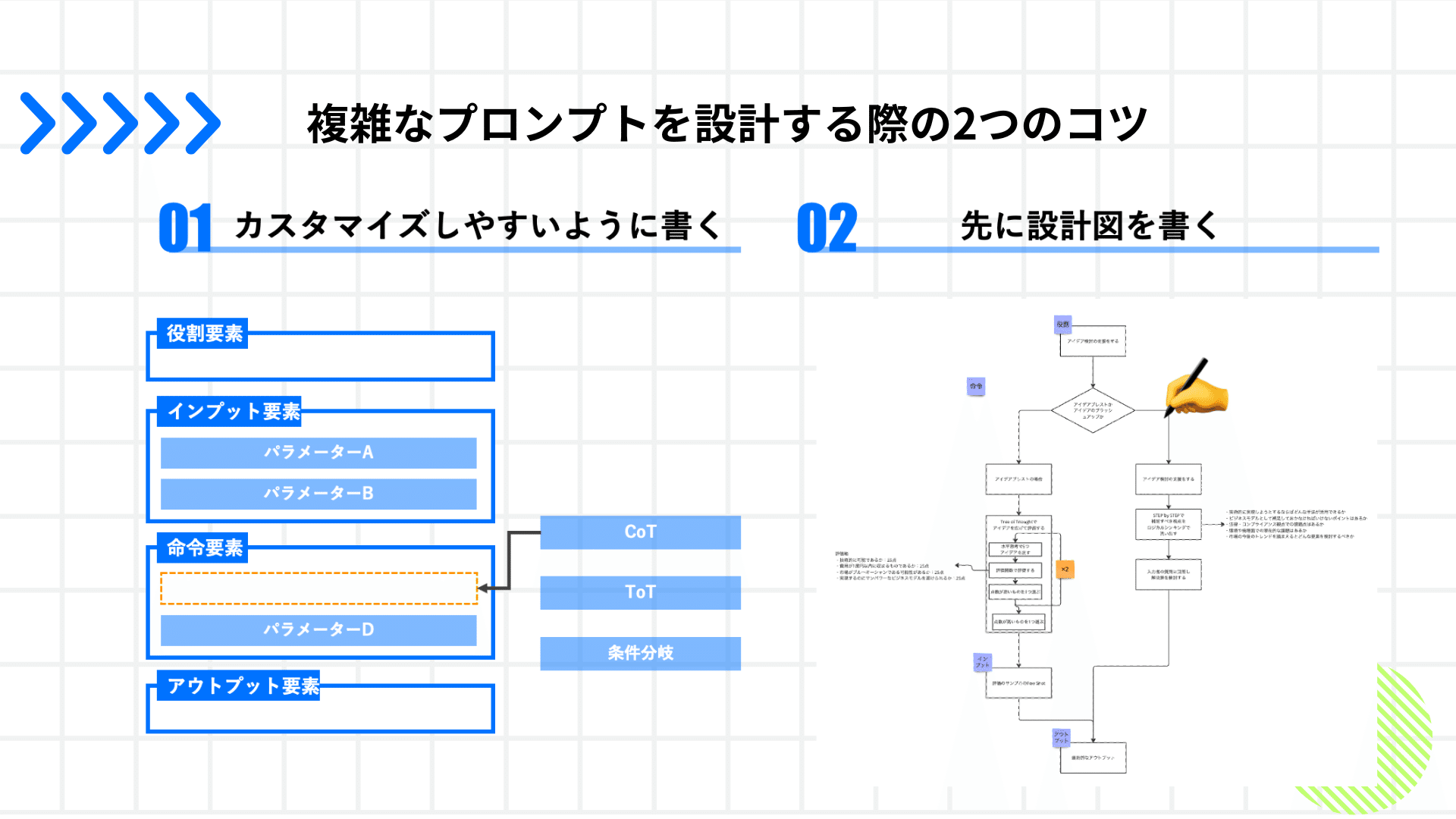
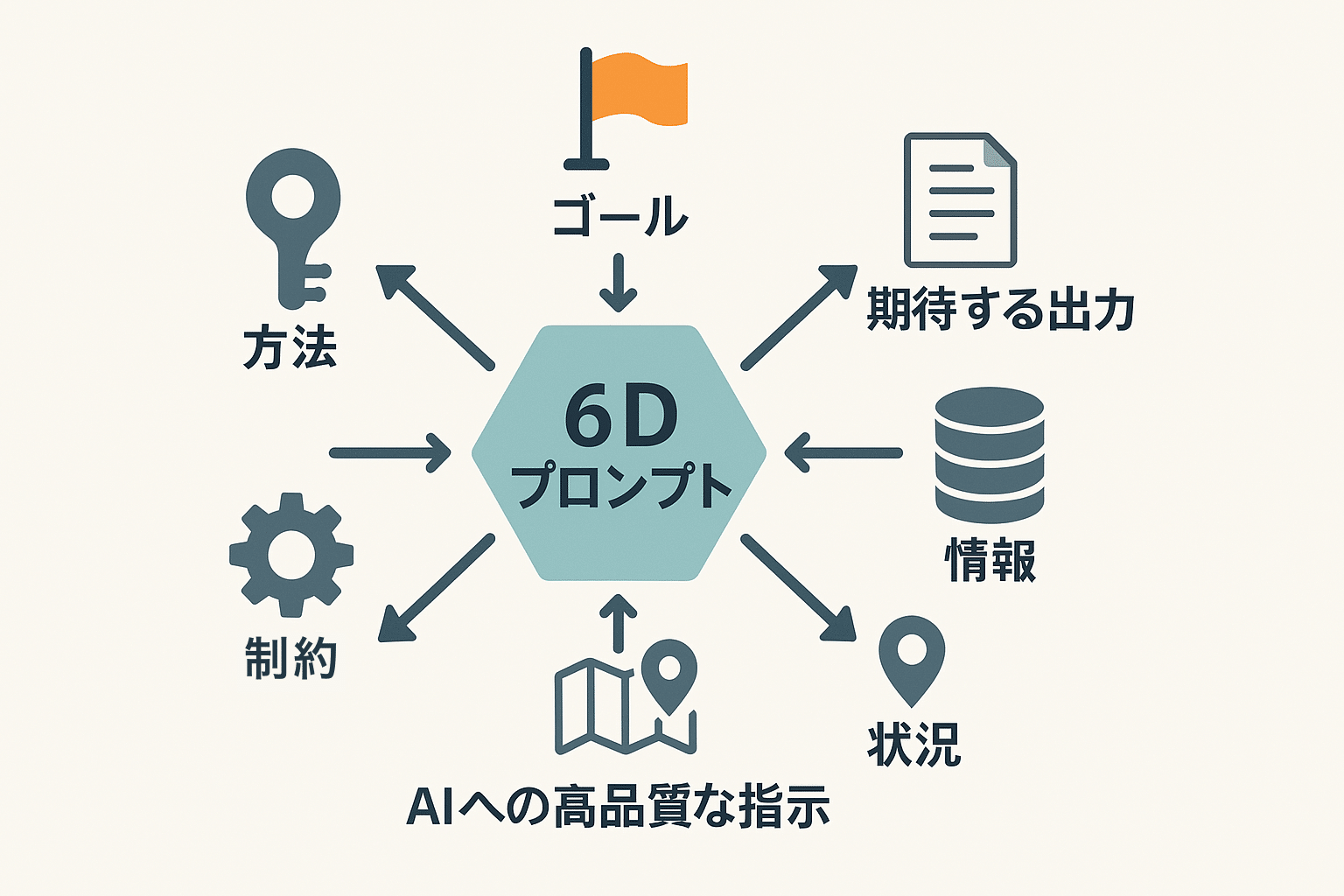
前提条件は、以下の 3ブロック に分けて渡します。
① 役割(Role)|誰として書くのか?
ここは必ず入れてください。
例:
- あなたはBtoBマーケティングに詳しいコンサルタントです
- あなたは社内稟議資料を多数作ってきた企画担当者です
👉 役割がないと、
**ChatGPTは“一般論モード”**になります。
② 前提情報(Context)|どんな状況か?
ここで、H2-3で決めた設計を渡します。
最低限入れたい項目:
- 読み手(誰向けか)
- プレゼンの目的(1文)
- 全体枚数(例:20枚)
- 1スライドの文字量目安
例:
- 読み手:マーケ初心者の経営者
- 目的:次回打ち合わせを獲得する
- 20枚構成、1枚100文字以内
👉 長文である必要はありません。
③ 出力条件(Output)|どう出してほしいか?
ここを指定しないと、
「丁寧だけど使えない」文章になります。
おすすめ指定:
- 箇条書きで
- 専門用語は使わない
- 結論→理由の順で
- スライドタイトル+本文で出力
ダメなプロンプト/良いプロンプトの差
❌ ダメな例
営業用のプレゼン資料を作ってください
✅ 良い例(骨子)
あなたはBtoB営業資料に詳しいマーケコンサルです。
読み手はITに詳しくない中小企業経営者。
目的は次回商談のアポ獲得。
20枚構成で、1スライド100文字以内。
各スライドのタイトルと本文を箇条書きで出してください。
👉 これだけで、
修正回数が激減します。
私の実務感覚(ここ大事です)
正直に言うと、
プロンプトは「長さ」ではありません。
- ❌ 情報を盛る
- ✅ 判断基準を渡す
ChatGPTは、
考え方を教えると、ちゃんとそれに沿って書く
ツールです。
30分で20枚を作る具体プロンプト手順(実演)
ここからが本番です。
このH2では、私が実務で実際に使っている
**「そのままコピペで使える手順」**を出します。
ポイントは、
👉 一発で20枚を作ろうとしないこと
👉 ChatGPTに“段階的に仕事を振る”ことです。
全体像|ChatGPTへの指示は3回に分ける
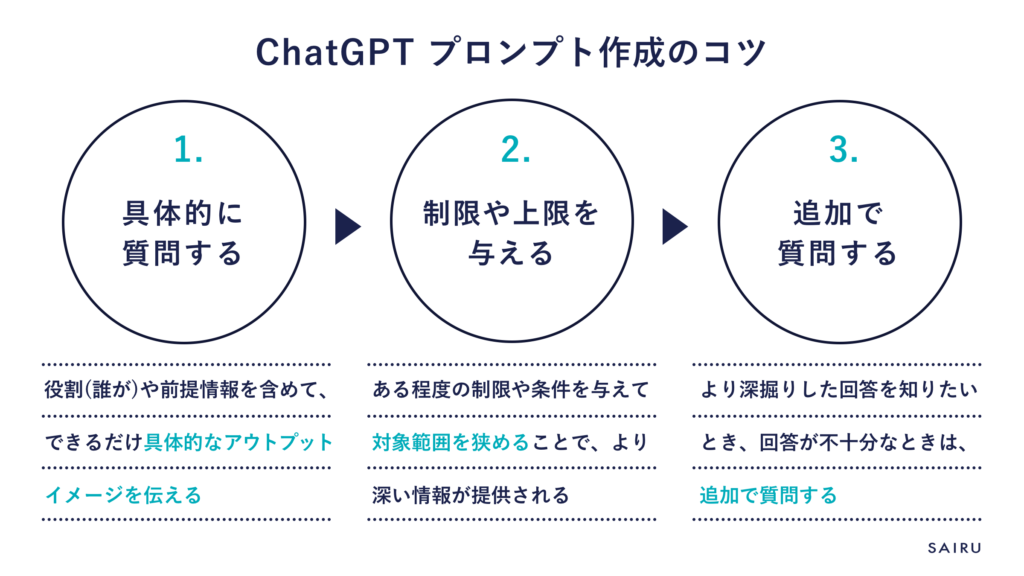
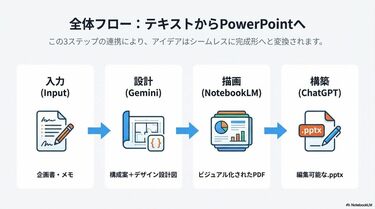
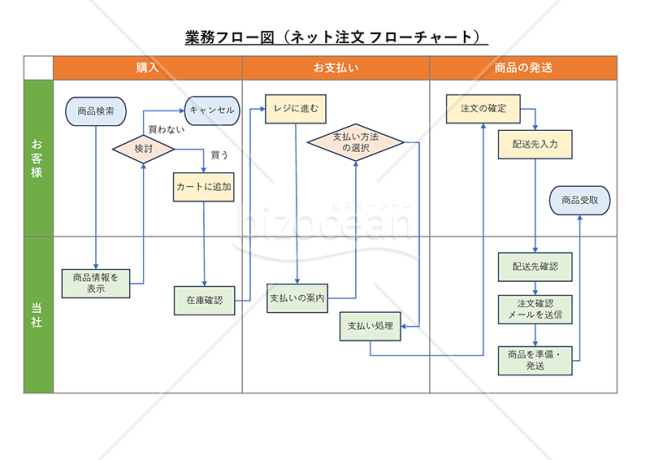
- STEP1:スライド構成だけ出させる(5分)
- STEP2:各スライドの中身を出させる(10分)
- STEP3:表現を整えさせる(5分)
👉 清書(コピペ)は別枠で10分
= 合計30分です。
STEP1|まず「構成案だけ」を出させる(5分)
ここでは中身は作らせません。
あなたはBtoBマーケティングに詳しいコンサルタントです。
読み手はマーケ初心者の中小企業経営者。
目的は「次回打ち合わせのアポを獲得すること」です。

この前提で、
全20枚のプレゼン資料の
「スライドタイトル案のみ」を順番に出してください。
1枚につき1メッセージでお願いします。
✅ この時点のチェックポイント
- タイトルを見ただけで流れが分かるか
- 被っている内容がないか
- 削れそうなスライドがないか
👉 修正はここで止めるのが重要です。
STEP2|各スライドの要点を書かせる(10分)
構成が固まったら、次です。
先ほど出した20枚のスライドタイトルそれぞれについて、
・スライドタイトル
・本文(箇条書き3点まで)
を出してください。

条件:
・1スライド100文字以内
・専門用語は使わない
・結論→理由の順
✅ この段階でやること
- 文字数オーバーは削る
- 抽象的な表現に印をつける
❌ ここで言い回しに悩まない
👉 あとで直します
STEP3|「人が読んで分かる表現」に整える(5分)
最後に、仕上げ用の指示です。
先ほどのスライド本文を、
・経営者が一読で理解できる表現
・営業トークとして口頭で説明しやすい文章
に書き直してください。

条件:
・1文は短く
・主語を省略しない
・抽象語は具体例に置き換える
👉 これで、
「AIっぽい文章」感が一気に消えます。
よくあるNGパターン(時間が溶けます)
- STEP1を飛ばしていきなり全文生成
- 1枚ずつ細かく修正依頼
- デザインまでChatGPTに考えさせる
👉 これ、全部30分超えコースです。
私の現場ルール(再現性の核心)
- ChatGPTは「構成」と「下書き」まで
- 判断と削除は人間がやる
- 清書フェーズでは“考えない”
この役割分担ができると、
**20枚は「多い」どころか「余裕」**になります。
そのまま使うと失敗するスライドの特徴は?
結論から言うと、ChatGPTが出したスライドは
**「7割完成・3割調整」**で使うのが前提です。
そのまま使って失敗するケースには、
**共通する“地雷ポイント”**があります。
よくある失敗スライドの典型パターン
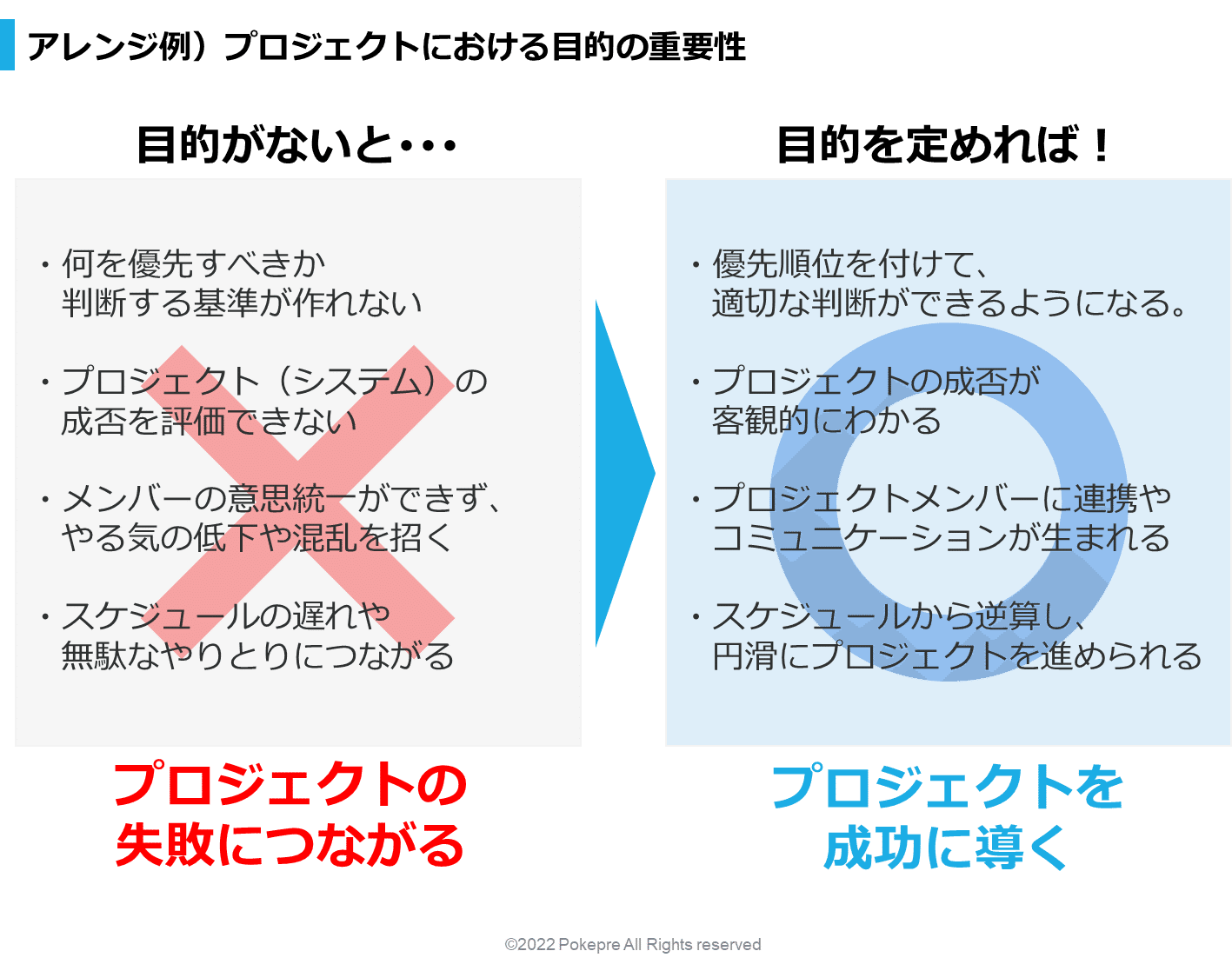
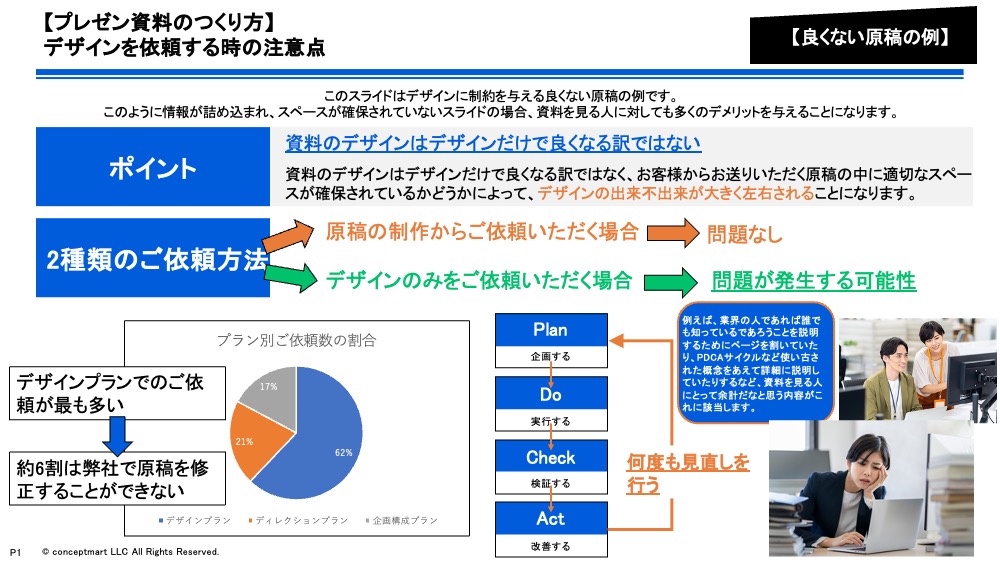
① 文字が多すぎる(読ませに行っている)
ChatGPTは丁寧なので、
放っておくと説明しすぎます。
❌ 失敗例
- 1スライド200〜300文字
- 接続詞が多い
- 「〜です」「〜となります」で終わる文章
✅ 修正ルール(即効性あり)
- 1スライド100文字以内
- 1文15〜20文字を目安
- 読まなくても“見れば分かる”構成にする
👉 削る勇気=伝わる資料です。
② 抽象的で「で、何?」となる
ChatGPTは、
- 効率的
- 重要
- 最適
- 多くの企業で
といった便利ワードを多用します。
❌ NG
「多くの企業で重要とされています」
✅ OK
「営業資料作成に毎回2〜3時間かかっている企業が多い」
👉 数字・行動・状況
どれか1つを足すだけで一気に改善します。
③ 1枚にメッセージが2つ以上ある
これは一番多い失敗です。
例:
- 課題の説明+解決策の概要
- 機能説明+メリット訴求
👉 迷ったら分ける
スライドは「削る」より「分ける」方が安全です。
Before → After の考え方(超重要)
修正時にやることは、たったこれだけです。
- このスライドで一番言いたいことは何か?
- それ以外は消しても成立するか?
- 話す前提で削れる文字はどれか?
👉 スライドは“台本”ではなく“補助線”
ここを勘違いすると、一気に重くなります。
私の現場チェック(3分で終わります)
私は清書前に、必ずこれをやります。
- スライドを無言で1枚3秒眺める
- 何を言いたいか即答できない → 修正
- 読まないと分からない → 修正
これだけで、
**「AIっぽい資料感」**はほぼ消えます。
私が実務で使っている時短テンプレ(再利用可)
結論から言うと、30分で20枚を“安定して”作れるかどうかは、
テンプレを「毎回同じ順番で使っているか」で決まります。
私自身、案件ごとにやり方を変えていた頃は
速いときもあれば、ハマると90分コースでした。
今はこのチェックリストを毎回そのまま使っています。
30分作成を安定させるチェックリスト
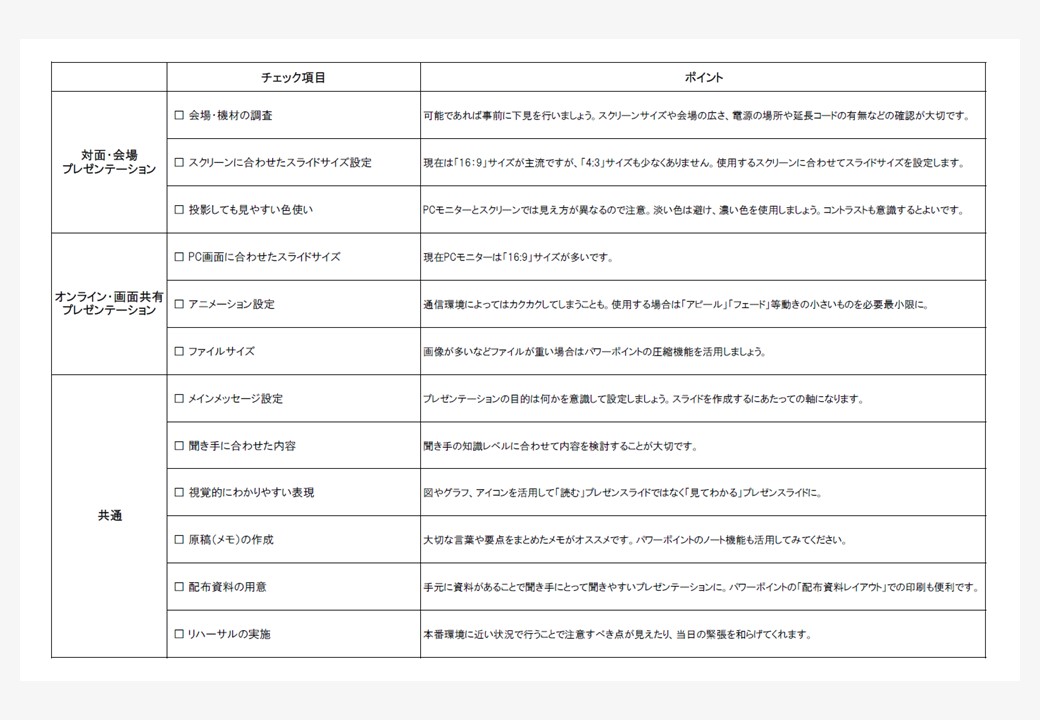
【STEP0】作る前(3分)
- 読み手は誰か?(1行)
- ゴールは何か?(1文)
- 全体枚数は?(例:20枚)
👉 ここが空欄なら、作らない。
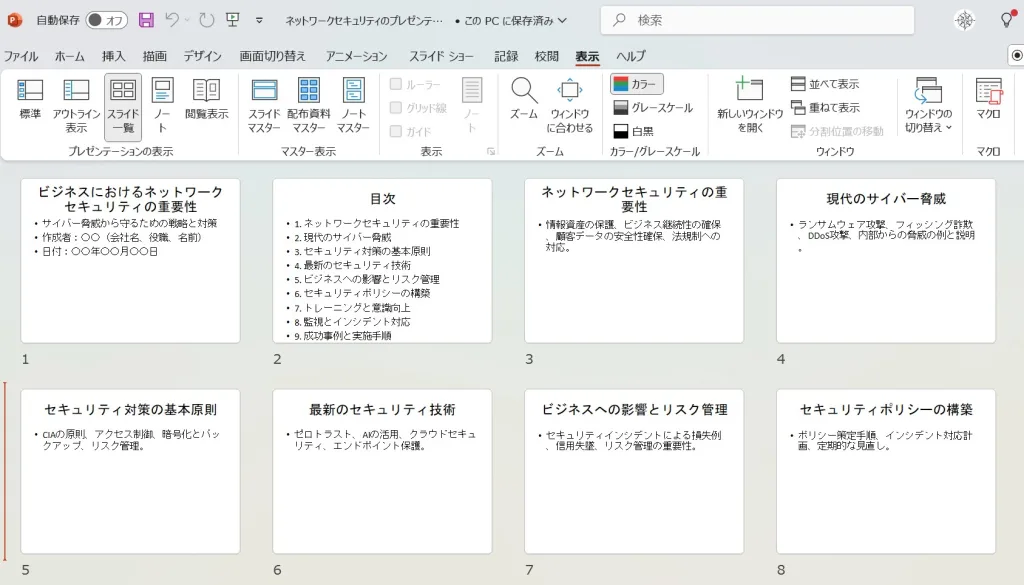
【STEP1】構成(5分)
- スライドタイトルだけ20個あるか
- 1枚=1メッセージになっているか
- 削れるスライドはないか
👉 中身はまだ見ない。
【STEP2】ChatGPT下書き(15分)
- 役割・前提・出力条件を渡したか
- 1スライド100文字以内か
- 抽象語に印をつけたか
👉 直すのは次工程。
【STEP3】清書・最終確認(7分)
- 無言で3秒見て意味が伝わるか
- 文字を減らせるか
- 話す前提で成り立つか
👉 悩み始めたら終了。
それ以上は費用対効果が下がります。
このテンプレの使いどころ
- 社内説明資料
- 営業初回提案
- セミナー構成案
- 企画の壁打ち
👉 「完成度70%でOK」な場面ほど、
このやり方が効きます。
私の実務ルール(最後に)
- 速さを求めるときは、完成度を求めない
- 完成度を上げるのは“通った後”
- ChatGPTは「考える時間」を削る道具
この割り切りができると、
資料作成は“重い仕事”ではなくなります。
まとめ|30分で20枚を作るための本質
- 速さの正体は「設計」と「分業」
- ChatGPTは丸投げせず、段階的に使う
- 1スライド1メッセージを守る
- テンプレを毎回同じ順番で使う
👉 この4点だけで、
資料作成のストレスは激減します。
失敗回避ポイント(やりがちな落とし穴)
- 最初から全文を書かせる
→ 構成からやる - 1枚ずつ丁寧に直す
→ まとめて修正 - 完璧を目指す
→ 70%で止める
まずは次の資料で試してみませんか?
次に作るプレゼンで、
今日のテンプレをそのまま1回だけ使ってみてください。
もし
- どこで詰まるか分からない
- 自社用に落としたい
- 優先順位を整理したい
と感じたら、
一度、状況を整理するだけの壁打ちでも構いません。
「何を削るか」が分かるだけで、資料は一気に楽になります。